TUJUAN
Siswa dapat membuat sebuah Database menggunakan Ms. Access 2007
Siswa dapat membuat Query menggunakan Ms.Access 2007
Siswa dapat menerapkan Query serta Criteria-criterianya pada pembuatan Data Base
Siswa dapat mengetahui cara kerja Ms. Access 2007 dalam membuat Database
HASIL PRAKTIKUM
Pembuatan file serta pembuatan dan penambahan table.
Jika sudah mempunyai program Ms. Access 2007, langsung masuk ke program dengan mengklik Start > All Program> Microsoft Office > Microsoft Office Access 2007.

Pada Template Categories pilih Featuring
Kemudian Klik pada Blank Database untuk membuat database baru

Setelah itu akan muncul tampilan seperti berikut, isikan nama file.

Setelah mengisikan nama file kemudian klik pada gambar folder untuk memilih tempat kita untuk menyimpan file yang akan dibuat, setelah memilih tekan OK.

Kemudian klik Create.

Setelah melakukan proses tadi akan muncul tampilan seperti berikut, untuk membuat tabel klik pada View.

Kemudian isikan nama tabel, setelah itu klik OK.

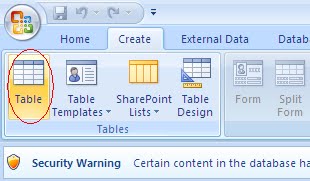
Untuk menambahkan Tabel baru, klik pada Ribbon “Create” kemudian pilih “table”.
Setelah muncul table yang ditandai dengan munculnya Table1:table pada kotak dialog All Table kemudian klik pada Ribbon Home pilih View
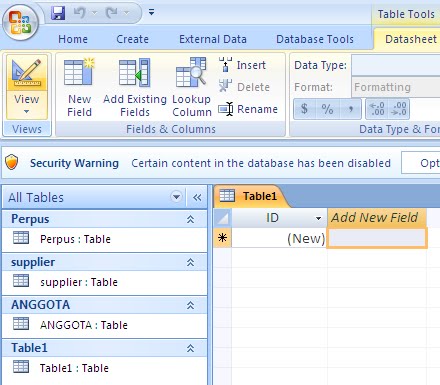
Kemudian isikan nama table yang akan dibuat, jika sudah klik OK.

Pembuatan QUERY
Setelah melakukan langkah-langkah diatas / jika kita sudah mempunyai tabel-tabel, kita buka tabel-tabelnya terlebih dahulu.
Klik dua kali pada tabel yang akan digunakan.

Jika kita ingin membuat Query, pilih Ribbon Create kemudian pilih Query Design.

Kemudian pilih tabel yang akan digunakan, klik dua kali / pilih tabel kemudian klik Add. Setelah memilih tabel Klik Close.

Setelah memilih tabel akan muncul tampilan seperti berikut.

Kemudian pilih Field-field yang akan digunakan, dan beri tanda centang pada kolom show, tanda ini berfungsi untuk menampilkan field-field yang kita pilih, jika tidak diberi tanda maka field-fieldnya tidak akan muncul.

Untuk menambahkan/membuat criteria kita bisa mengisikan pada kolom Criteria.

Untuk melakukan pengecekkan pada kriteria yang kita buat pilih View (gambar tabel) pada Ribbon Home.

Dalam Microsoft Office Access 2007 terdapat beberapa kriteria, contoh pembuatan kriteria adalah sebagai berikut :
Like “123*”
Digunakan untuk menampilkan data yang ketiga karakter depannya 123. Dalam contoh pada ID_SUPPLIER hanya ditampilkan nama yang diawali 123.

Like “*JTS*”
Digunakan untuk menampilkan data yang terdapat karakter JTS pada bagian tengah suatu data, untuk kanan dan kiri JTS masih terdapat banyak karakter. Dalam contoh pada KD_SUPPLIER hanya ditampilkan nama yang bagian tengahnya terdapat karakter JTS.

Like “LATHIF”
Digunakan untuk menampilkan/mencari data yang namanya LATHIF (nama yang sudah pasti). Dalam contoh pada NAMA_SUPPLIER hanya ditampilkan yang bernama LATHIF.

Like “LA????”
Digunakan untuk menampilkan/mencari data yang namanya terdiri dari 6 karakter yang hanya diketahui dua karakter didepannya . Dalam contoh pada NAMA_ SUPPLIER hanya ditampilkan yang bernama LATHIF.

Like “*K”
Menampilkan/mencari data yang huruf terakhirnya berkarakter K, tetapi untuk jumlah karakter didepannya tidak terbatas. Dalam contoh pada NAMA_ SUPPLIER hanya ditampilkan yang bernama AYUK dan TAUFIK.

Like “[A-L]*”
Menampilkan/mencari data yang karakter paling depannya A s\d L. Dalam contoh pada NAMA_ SUPPLIER hanya ditampilkan nama yang berhuruf depannya A sampai L.

Like “L*F”
Untuk menampilkan/mencari nama yang huruf depannya L dan belakangnya F.

Not Like “12*”
Digunakan untuk menampilkan data yang dua karakter depannya selain 12 untuk karakter selanjutnya tidak terbatas. Dalam contoh pada ID_SUPPLIER hanya ditampilkan nama yang diawali selain 12.

Not Like “*JKJ*”
Digunakan untuk menampilkan data yang terdapat karakter selain JKJ pada bagian tengah suatu data, untuk kanan dan kiri JKJ masih terdapat banyak karakter. Dalam contoh pada KD_SUPPLIER hanya ditampilkan nama yang bagian tengahnya terdapat karakter selain JKJ.

Not Like “BA*” And Not Like “YO*”
Menampilkan data yang diawali dua karakter selain BA dan YO. Dalam contoh pada ALAMAT_SUPPLIER hanya ditampilkan nama yang dua karakter depannya selain BA dan YO.

Not Like “[A-L]*”
Menampilkan/mencari data yang karakter paling depannya selain A s\d L. Dalam contoh pada NAMA_ SUPPLIER hanya ditampilkan nama yang berhuruf depannya selain A sampai L.

Not Like “B*N”
Untuk menampilkan/mencari nama yang huruf depannya selain B dan belakangnya N

Between 50 And 100
Menampilkan data yang bernilai/berjumlah antara 50 dan 100, Dalam contoh pada tebal_buku hanya ditampilkan tebal yang berada diantara 50 dan 100.

“LATHIF”
Menampilkan data dengan nama yang sudah pasti (LATHIF).

Kombinasi Kriteria
Menampilkan kombinasi-kombinasi kriteria diatas.


III. KESIMPULAN
Dari hasil pratikum ini dapat disimpulkan, jika pada pembuatan database dengan menggunakan Microsoft Office Access 2007 bisa memudahkan kita dalam proses pembuatannya karena tools-toolsnya mudah dipahami serta dengan bantuan Query memudahkan kita dalam proses pencarian data pada suatu database menggunakan criteria-kriteria yang kita buat.


